Wil je weten hoe je een Excel bestand deelt met collega’s? Excel delen is eenvoudiger dan je denkt, zeker als je werkt met Microsoft 365. Je kunt een Excel bestand delen via OneDrive of SharePoint, zodat meerdere mensen tegelijkertijd in hetzelfde bestand kunnen werken. Excel bestand delen met collega’s doe je via de knop Delen rechtsboven in Excel: je voert de e-mailadressen in van de personen met wie je wilt delen, stelt in of ze mogen bewerken of alleen bekijken, en verstuurt de uitnodiging. Bij CompUniversity leer je in onze Excel-cursussen hoe je een Excel bestand deelt met collega’s, hoe je samenwerkt in real-time, hoe je opmerkingen toevoegt en hoe je de versiegeschiedenis bekijkt. Samen werken aan een Excel-bestand verhoogt de productiviteit enorm en vermindert het eindeloze heen-en-weer sturen van bestanden per e-mail. De e-learning van CompUniversity is volledig online beschikbaar en volg je wanneer het jou het beste uitkomt. Onze cursussen zijn praktijkgericht en bestaan uit korte videolessen die direct toepasbaar zijn in jouw dagelijkse werk. Wil jij leren hoe je een Excel bestand deelt met collega’s en nog veel meer handige Excel- en Microsoft 365-vaardigheden opdoen? Bekijk het volledige aanbod van CompUniversity en schrijf je vandaag nog in.
Excel delen
Een Excel-bestand delen. Ook wel co-creatie genoemd.
Vaak krijg ik de vraag of het mogelijk is om een Excelbestand tegelijkertijd te bewerken. Excel delen en tegelijkertijd bewerken is mogelijk! Dit werkt niet alleen voor Excel maar ook voor de andere pakketten zoals Word en PowerPoint.

Een Excel-bestand kan op diversen manieren gedeeld worden. Dit klinkt goed, er zijn echter wel een paar beperkingen.
- Opmaak als tabel werkt niet.
- Je kunt alleen gehele rijen en kolommen invoegen.
- Cellen samenvoegen of weer splitsen werkt niet.
- Werkblad verwijderen kan.
Let wel, degene die jij uitnodigt, moet toegang tot de OneDrive-omgeving hebben.
Wat heb je nodig?
- Een Office 365-abonnement.
- Een OneDrive-account.
Rechtsboven in het scherm staat de knop Delen.
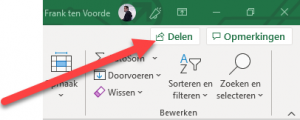
Als je hier op klikt verschijnt het dialoogvenster Delen. In dit venster moet je
- Opslaan op OneDrive. (In onderstaand voorbeeld staan twee OneDrive omgevingen, vaak heb jij er één.)
- Versturen per mail.
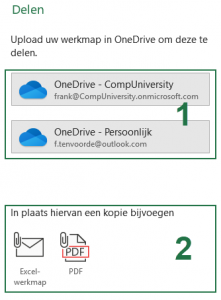
Als het bestand nog niet is opgeslagen, moet je deze eerst opslaan op een OneDrive locatie. Zodra je op een OneDrive locatie klikt wordt het bestand opgeslagen en verschijnt het onderstaande venster “Koppeling verzenden.
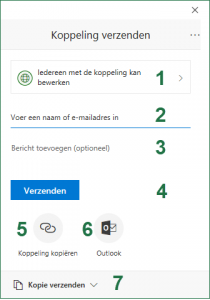
- Bepaal hier wie er uiteindelijk toegang tot jouw document mag hebben. Als jij wilt dat er specifieke collega’s toegang tot dit document krijgen dan kies je voor “Specifieke personen“.
 Daaronder kan je nog bepalen of de ontvanger het bestand mag bewerken, en zo ja tot wanneer.
Als jet het “Bewerken toestaan” uitvinkt kan je ook het downloaden van het bestand blokkeren. - Je kunt hier één of meerdere e-mailadressen intypen en Excel komt met suggesties van jouw contactpersonen in Outlook. Klik op het adresboek om een naam van een collega te zoeken.
- Hier kan je de genodigde een bericht sturen
- Verzend jouw bericht en uitnodiging
- Als je op Koppeling kopiëren klikt wordt de link gekopieerd en kan je deze op alle plaatsen weer plakken.
- Als je op Outlook klikt, wordt er een bericht geopend en de link naar het bestand er direct ingezet.
- Kies voor Kopie verzenden om het Excel bestand als bijlage in de mail te plaatsen.
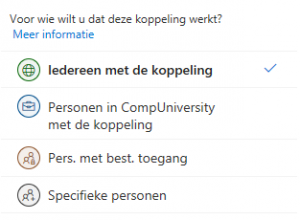 Daaronder kan je nog bepalen of de ontvanger het bestand mag bewerken, en zo ja tot wanneer.
Een Excel bestand delen met collega’s is eenvoudig via OneDrive of SharePoint in Microsoft 365. Wanneer u dit doet, kunnen meerdere mensen tegelijk in hetzelfde bestand werken zonder versieconflicten. Dit bespaart tijd en voorkomt het heen-en-weer sturen van bijlagen per e-mail. Leer bij CompUniversity hoe u dit instelt en de samenwerking in uw team verbetert.